Use Cases im CertHub verstehen
Ok, wir haben folgendes verstanden: Wir haben Produktdaten, wo wir Dinge wie unsere Zweckbestimmung und vieles mehr eingeben können. Die Struktur für diese Datenbank kommt von den Schema Libraries. Aber es gibt noch mehr zu Produktdaten zu verstehen! Speziell sind Produktdaten natürlich auch für die Templates/Dokumente relevant und daher auch nicht gänzlich von unserem QMS zu trennen!
Also lass uns tiefer in Use Cases eintauchen!
In der Medizinprodukteentwicklung ist die Aufrechterhaltung der Rückverfolgbarkeit zwischen verschiedenen Arten von Dokumentationen entscheidend für die regulatorische Compliance. Unser System führt Use Cases als eine Möglichkeit ein, Beziehungen zwischen Daten in unserem System zu verwalten. Das ermöglicht es dir, spezifische, kontextbezogene Verknüpfungen zwischen verwandten Daten zu erstellen - zum Beispiel alle Risiken, die mit einem bestimmten Produkt verbunden sind, mit einer Risikokontroll-Maßnahme zu verknüpfen.
Was ist der Umfang eines Use Cases in CertHub?
Use Cases in CertHub definieren von uns vorgegebene Beziehungen zwischen Daten. Unser System lässt dich nicht nur beliebige Daten miteinander verknüpfen, wir leiten dich auch an, welche Informationen miteinander verknüpft werden sollten. Das bedeutet, ein Use Case besteht aus vorkonfigurierten Optionen, um Produktdaten miteinander zu verknüpfen, z.B. ein Risiko mit einer Risikokontrollmaßnahme.
Ein Use Case ist dann die Konfiguration für einen kompletten Workflow bezüglich eines spezifischen regulatorischen Bereichs, wie Risk Management oder das Requirements Engineering.
Vordefinierte Use Cases
Aktuell unterstützt CertHub zwei vordefinierte Use Cases:
- Risk Management
- Requirements Engineering
Wie man den Use Case verwendet
-
Gehe zu deinem Produkt:
-
Daten erstellen:
- Gib Daten ein, die unter das Risk Management oder Requirements Engineering fallen
-
Daten verbinden
- Klicke auf jeden Eintrag unter Risk Management oder Requirements Engineering und verknüpfe ihn mit den jeweiligen verbundenen Informationen, z.B. ein Risk mit einer oder mehreren Risk Control Measures.
Wenn du einen neuen Datensatz innerhalb eines Use Case-aktivierten Knowledge Topics erstellst, findest du den Abschnitt Domain-Specific Tracing im Datensatz-Drawer. Hier stellst du Beziehungen zu anderen Datensätzen nach der ersten Erstellung her.
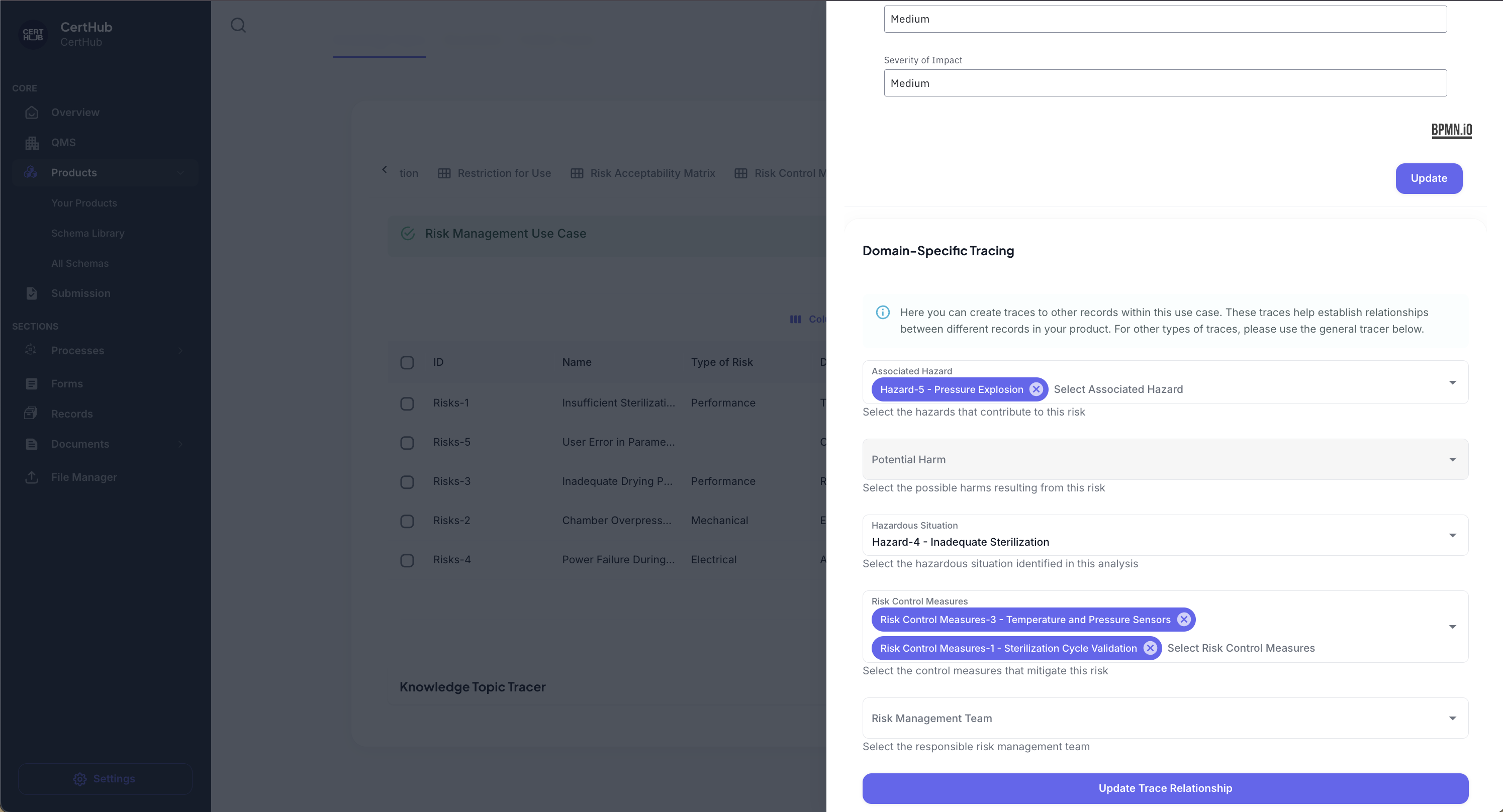
Die Domain-Specific Tracing Übersicht zeigt die verfügbaren Verbindungspunkte zwischen verschiedenen Arten von Dokumentationen und bietet eine klare Struktur für die Herstellung regulatorisch konformer Beziehungen.
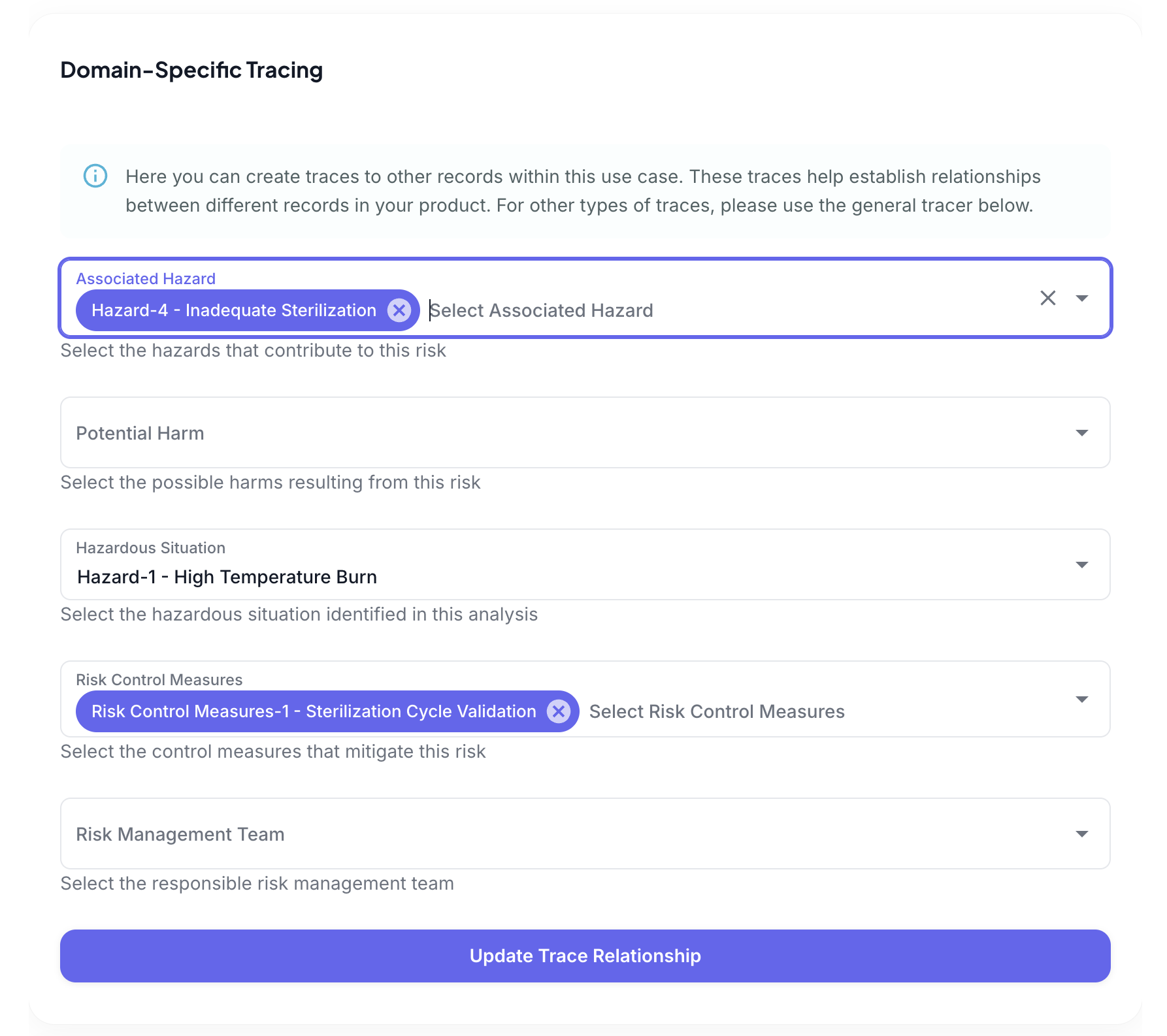
Der Domain-Specific Tracing Abschnitt im Datensatz-Drawer zeigt detaillierte Optionen zum Erstellen von Beziehungen zwischen Dokumenten. Jeder Beziehungstyp kommt mit einer klaren Beschreibung seines Zwecks und seiner regulatorischen Bedeutung.
Jede Beziehungsoption wird von einer klaren Beschreibung ihres Zwecks begleitet, um sicherzustellen, dass du angemessene Verbindungen herstellst, die regulatorische Anforderungen erfüllen.
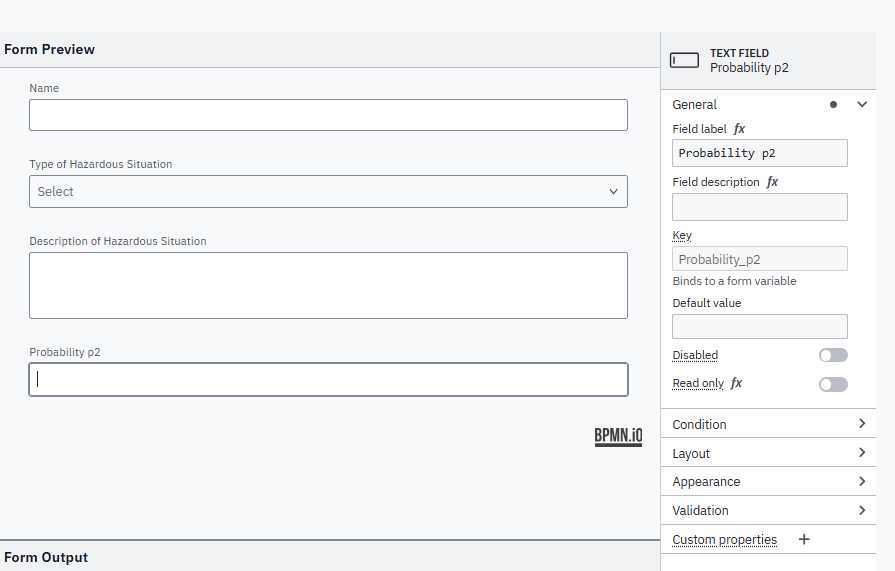
Die ausgewählte Trace-Beziehung wird dem jeweiligen KT und seinem Namen zugeordnet. Um einen benutzerdefinierten Namen für ein KT anzugeben, muss es ein Feld mit dem Schlüssel "name" haben. Zusätzliche Felder in Use Cases benötigen den Schlüssel, der aus dem Namen besteht, verbunden durch '_' im jeweiligen Formular, z.B. "Probability of Occurrence" benötigt den Schlüssel "Probability_of_Occurrence".
Wie man Use Cases erkennt
Wenn du ein Knowledge Topic öffnest, das Teil eines Use Cases ist, siehst du das Use Case Status Panel oben auf deinem Bildschirm. Dies dient als dein zentraler Kontrollpunkt für die Verwaltung von Beziehungen zwischen verschiedenen Arten von Dokumentationen. Use Cases werden automatisch aktiviert, wenn du die zugehörige Library implementierst.
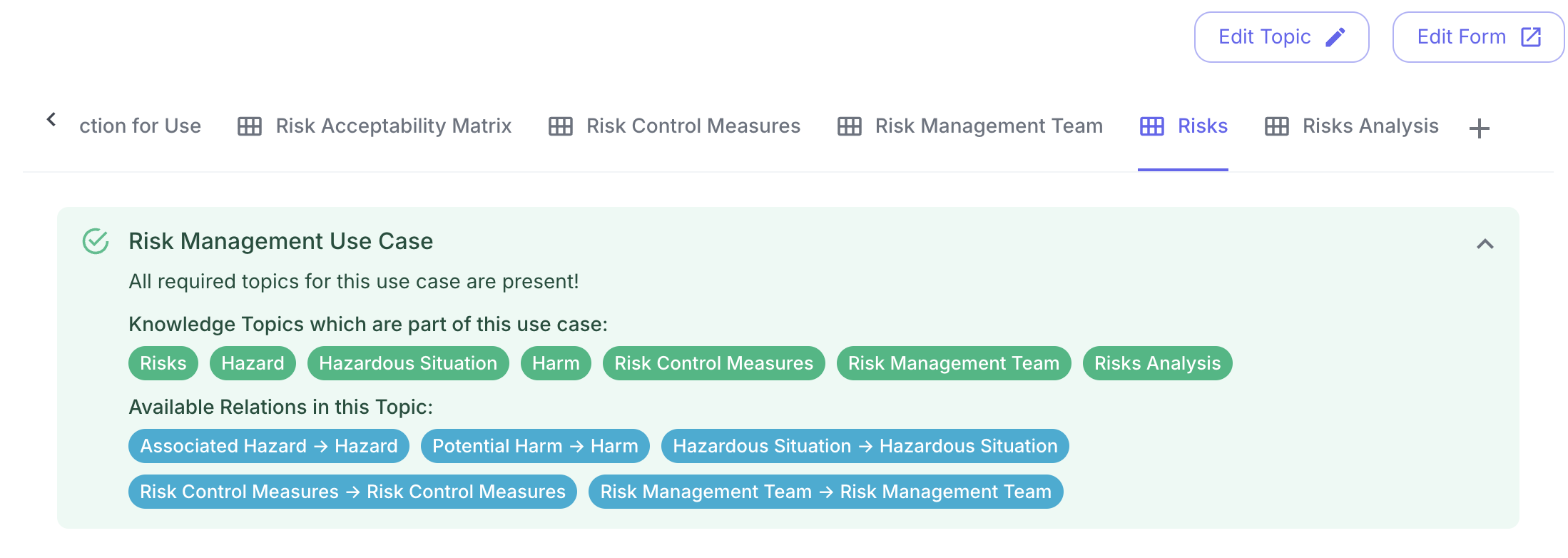
Das Use Case Status Panel zeigt eine vollständige Konfiguration mit einem grünen Statusindikator. Das Panel zeigt den aktuellen Zustand deiner Dokumentationseinrichtung, mit allen erforderlichen Topics ordnungsgemäß konfiguriert und verknüpft.
Statusindikatoren und Feedback
Das Status-Panel bietet sofortiges visuelles Feedback zu deiner Konfiguration:
- ✅ Grüner Status – Alle erforderlichen Topics sind ordnungsgemäß konfiguriert und verknüpft
- ⚠️ Gelber Status – System hat fehlende oder doppelte Topics erkannt, die Aufmerksamkeit benötigen
- 🔍 Erweiterbare Abschnitte – Bieten detaillierte Informationen über erforderliche Topics und ihren aktuellen Status
Detaillierte Topic-Übersicht
Ein Klick auf den Erweitern-Pfeil zeigt eine umfassende Aufschlüsselung deiner Topic-Konfiguration:
- 📌 Topics, die derzeit in deinem System verfügbar sind
- ❌ Fehlende Topics, die erstellt werden müssen
- 🔄 Doppelte Topics, die konsolidiert werden müssen
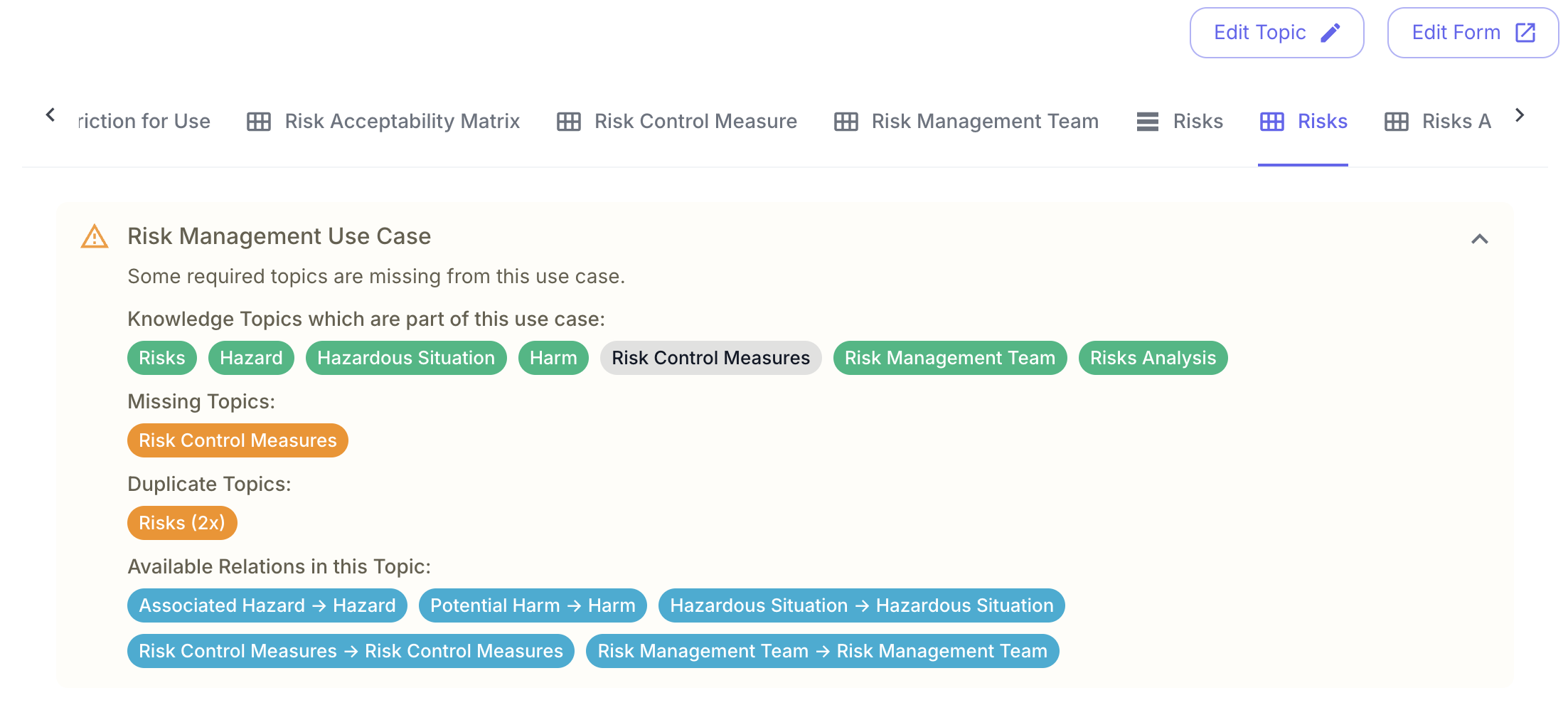
Das erweiterte Status-Panel bietet eine detaillierte Aufschlüsselung deiner Topic-Konfiguration. In diesem Beispiel hebt das Panel ein fehlendes Topic und ein doppeltes Topic hervor, das gelöst werden muss. Der Use Case bleibt inaktiv, bis diese Probleme behoben sind, da ordnungsgemäßes Tracing eine vollständige und eindeutige Topic-Struktur erfordert.
Weitere Informationen
Bitte schau dir den Risk Management Use Case oder den Requirements Use Case für weitere Informationen zu den jeweiligen KU/KTs mit ihren Beziehungen, SOPs und den notwendigen Templates/Dokumenten an.